Гайд
Как оформить Pro и включить его в приложении
Pro оформляется на сайте, а включается в приложении — входом по email. Весь путь — от выбора плана до Pro на телефоне — займёт около 5 минут.
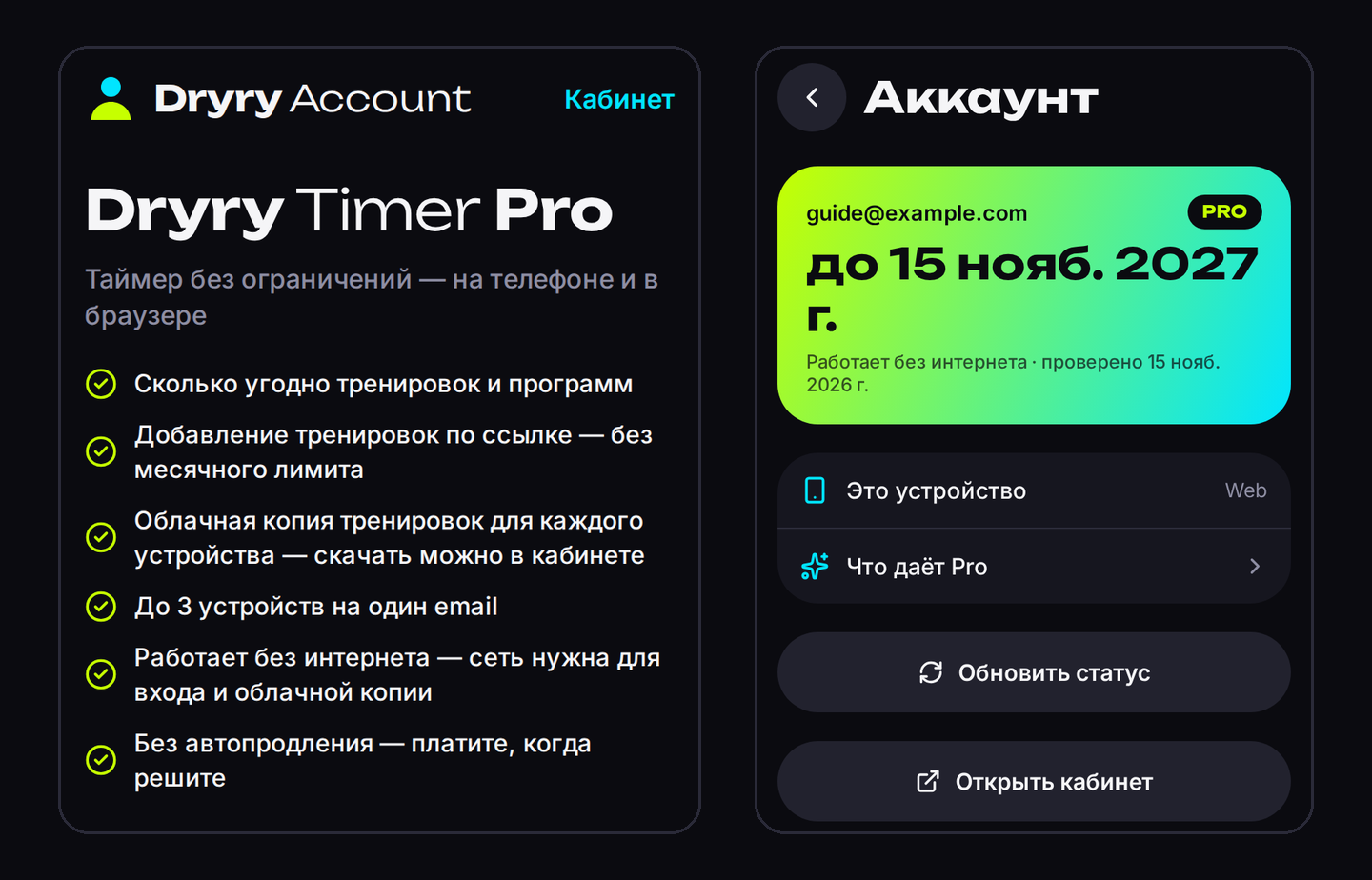
Что даёт Pro
- Сколько угодно тренировок и программ
- До 3 устройств на один email
- Тренировки по ссылке и из библиотеки — без месячного лимита
- Облачная копия тренировок для каждого устройства
Pro работает и без интернета — сеть нужна только для входа и облачной копии.
Кому пригодится
- Тренировок больше двух — мешает лимит бесплатной версии
- Тренируетесь с телефона и планшета — нужен один Pro на несколько устройств
- Не хотите потерять тренировки при смене телефона — нужна облачная копия
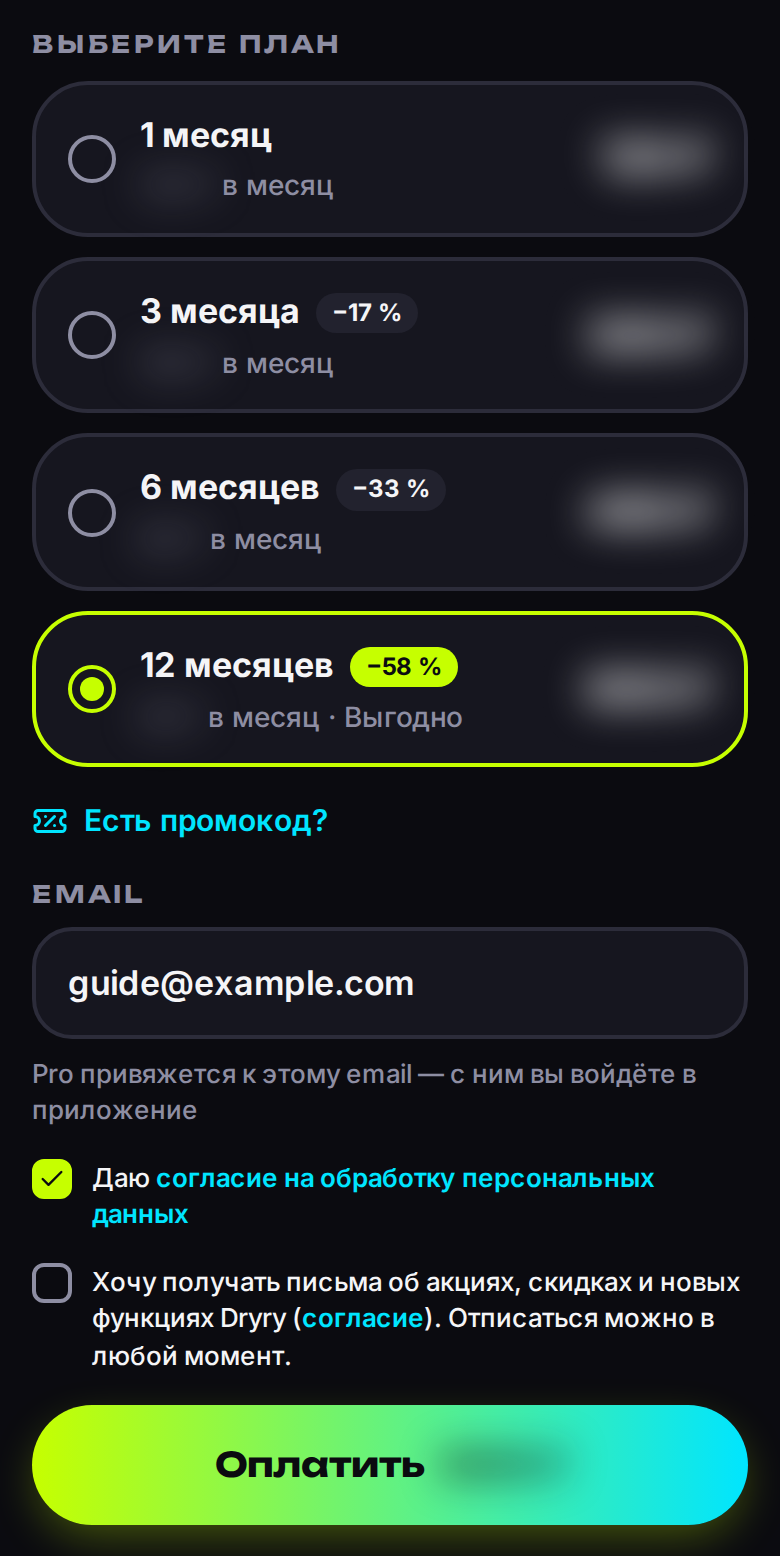
Выберите план на сайте
- Откройте страницу Тарифы Pro — ссылка есть и на dryry.com.
- Выберите план. Есть промокод — нажмите «Есть промокод?».
- Введите email и нажмите «Получить код». Pro привяжется к этому email — с ним вы войдёте в приложение.
- Введите код из письма, отметьте согласие на обработку данных и нажмите «Оплатить».
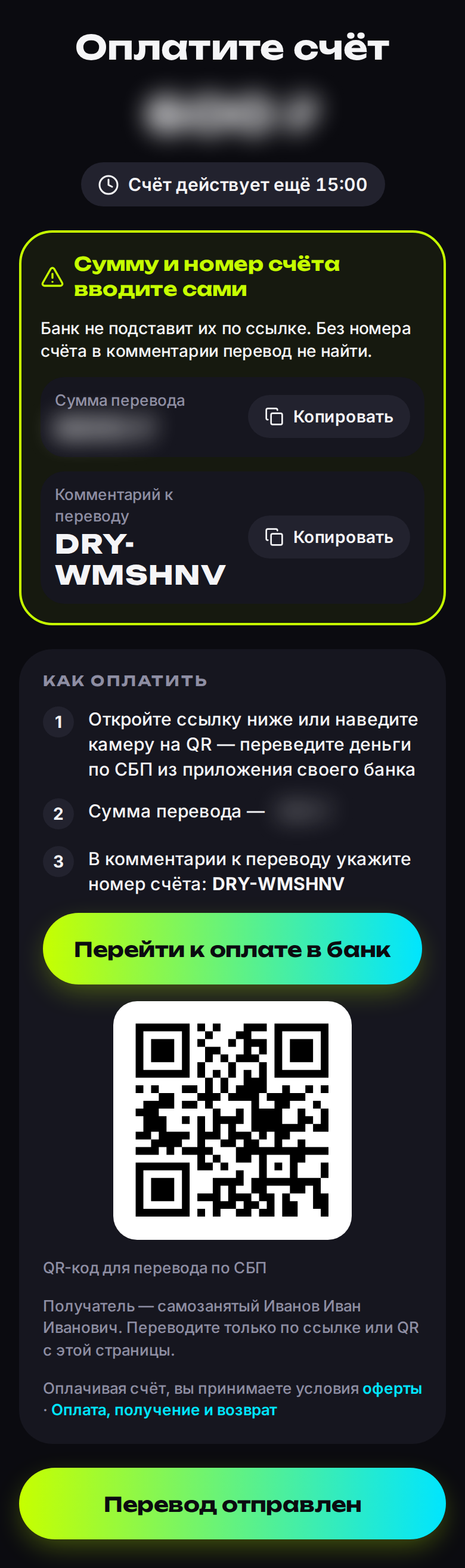
Оплатите счёт переводом по СБП
Откроется счёт с суммой и номером вида DRY-XXXXXX. Счёт действует ограниченное время — таймер на странице.
- Нажмите «Перейти к оплате в банк» или наведите камеру на QR-код — откроется приложение вашего банка.
- В банке введите сумму из счёта, а в комментарии к переводу — номер счёта. Банк не подставит их сам; кнопки «Копировать» — на странице счёта.
- Переведите деньги, вернитесь на страницу счёта и нажмите «Перевод отправлен».
Перевод проверяется обычно за 15 минут, не позднее 3 рабочих дней. Страница обновится сама, письмо об активации и чек из «Мой налог» придут на email.
Включите Pro в приложении
- Откройте Dryry Timer → «Настройки» → «Войти в аккаунт».
- Введите тот же email и нажмите «Получить код».
- Введите код из письма и нажмите «Войти».
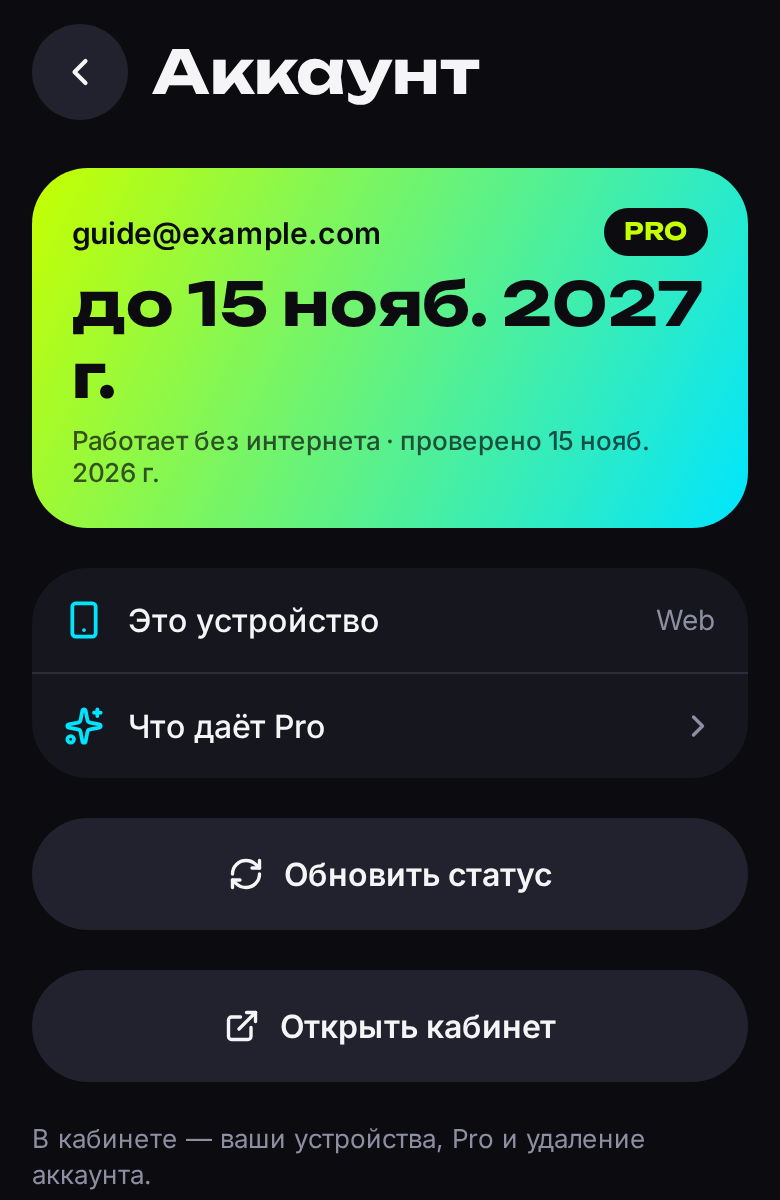
Pro включится сам — в настройках появится «Pro · до …». Уже вошли раньше? Откройте «Аккаунт» и нажмите «Обновить статус».
Пример
Оплатили Pro с ноутбука, а тренируетесь с телефона и планшета. На каждом устройстве — «Настройки» → «Войти в аккаунт» с тем же email. Pro включится на обоих.
Полезно знать
- Без автопродления
- Деньги переводятся только по счёту, который вы оплачиваете сами. Следующий срок — тоже вручную.
- Продление не сгорает
- Новый срок добавляется к текущему, а не начинается заново.
- До 3 устройств
- Лишнее устройство отключается в кабинете.
- Android
- В приложении нет кнопки покупки — Pro оформляется на сайте в браузере, а включается в приложении входом.
- Срок и возврат
- Срок Pro — в «Настройках» таймера и в кабинете. Возврат — по правилам на странице «Оплата, получение и возврат».
Если что-то не так
Перевёл, но не нажал «Перевод отправлен» или счёт истёк
Откройте счёт снова — ссылка в кабинете, блок «Счета к оплате» — и нажмите «Перевод отправлен». Не отменяйте счёт, если деньги уже ушли.
Забыли номер счёта в комментарии
Напишите в поддержку с номером счёта и временем перевода.
Не приходит код
Проверьте папку «Спам» и правильность email, затем нажмите «Отправить код ещё раз».
«Уже 3 устройства»
Отключите одно устройство в кабинете и нажмите «Повторить» — код ещё действует.
Таймер — в браузере на телефоне и компьютере и в приложении для Android.
Открыть в браузере